UE5 RVT(Runtime Virtual Texture)の最小セットアップ
概要
UE5 の Runtime Virtual Texture(RVT)を用いて、Landscape の Height / Color 情報を他のオブジェクトへ書き出し・サンプリングするための基本セットアップ手順。
プロジェクト設定からマテリアル構築、RVT Volume 設定までを一通りまとめる。
1. プロジェクト設定
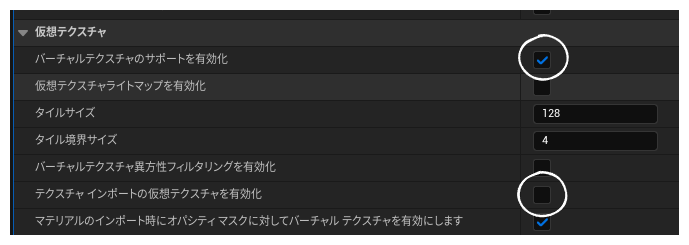
-
バーチャルテクスチャのサポート:有効
-
テクスチャインポートの仮想テクスチャを有効化:無効
- 自動 VT 化を回避し、必要な部分のみを VT 化するため。
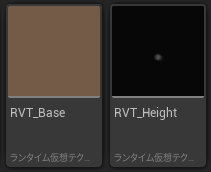
2. RVT アセットを作成(Height 用 / Color 用)
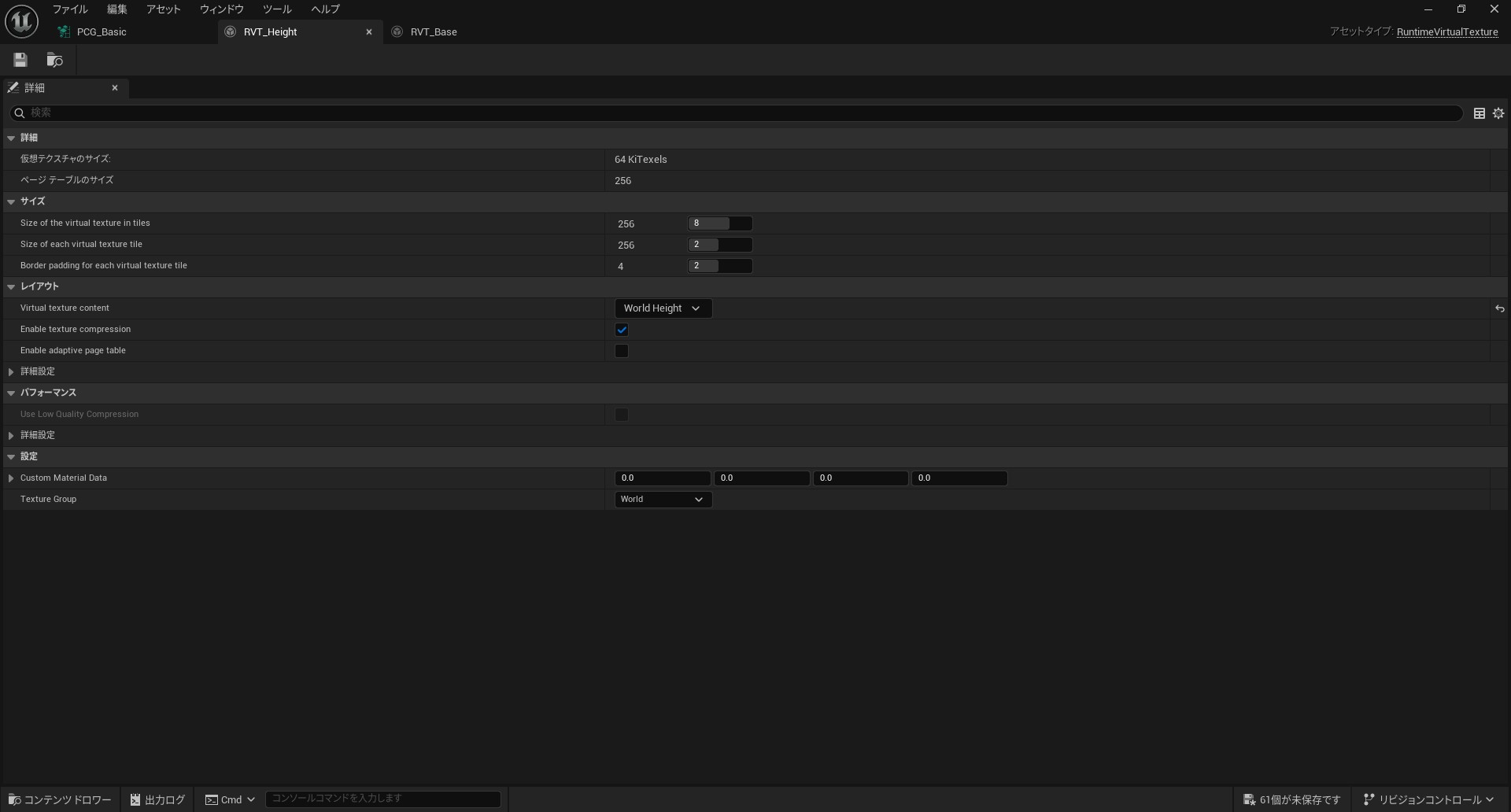
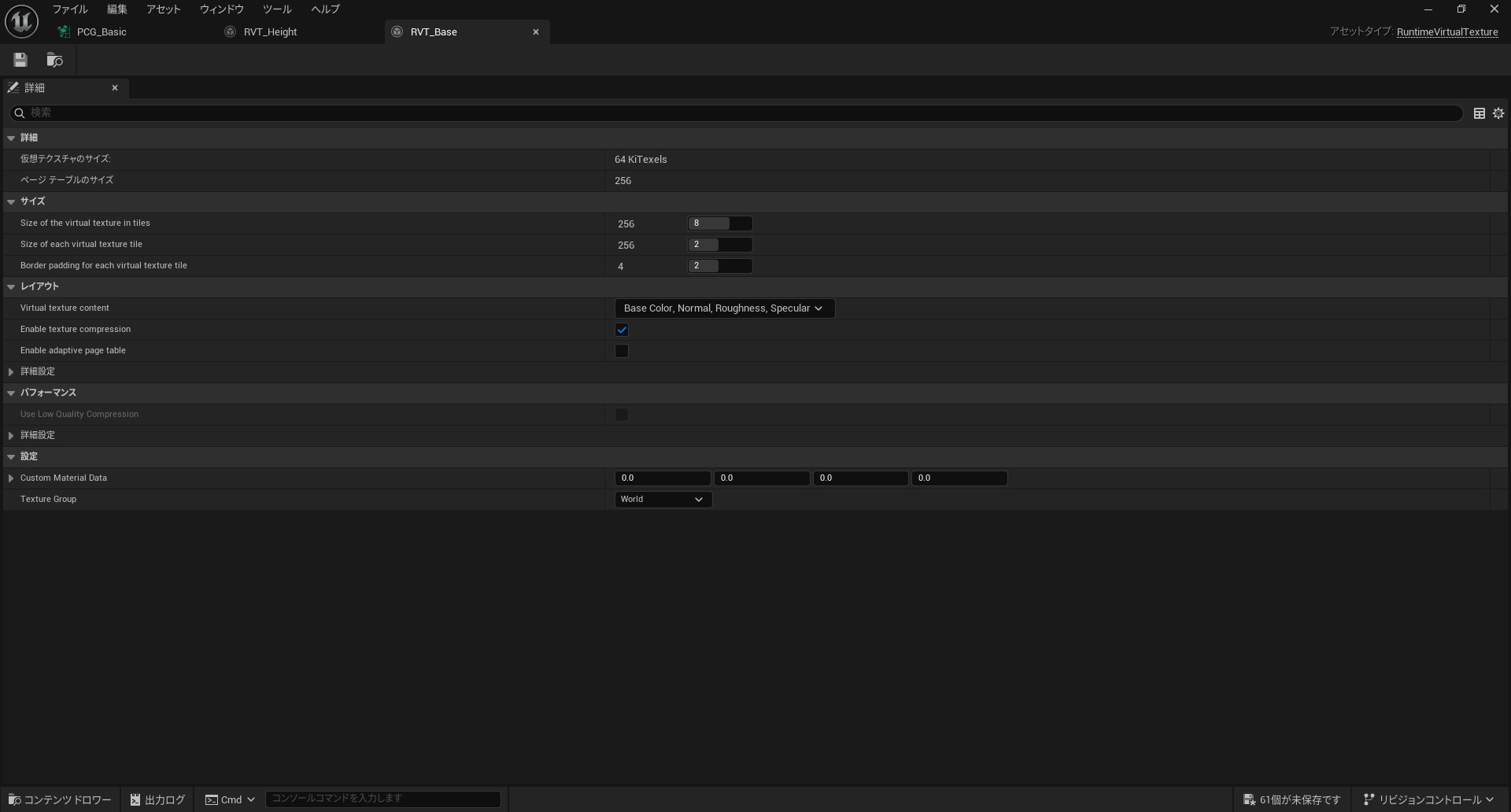
用途別に 2 種類を作成する。
-
Height 用 RVT
-
Color(Albedo)用 RVT
3. Landscape に RVT を割り当て
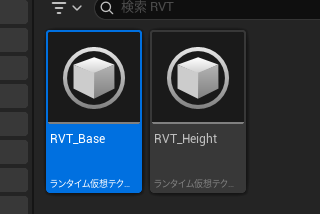
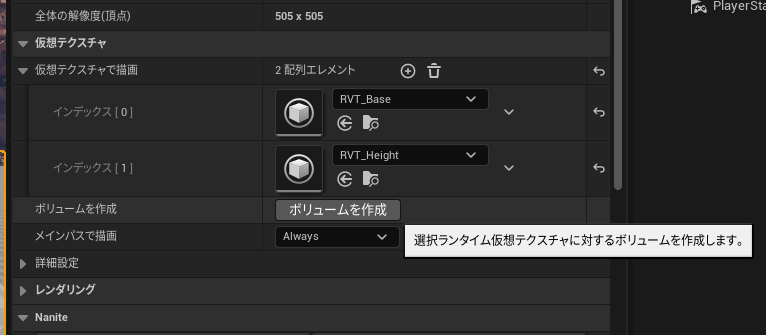
Landscape の Virtual Texture 欄で、
作成した 2 種類の RVT(Height/Color)を割り当てる。
4. RVT Volume を配置し Landscape にフィット
-
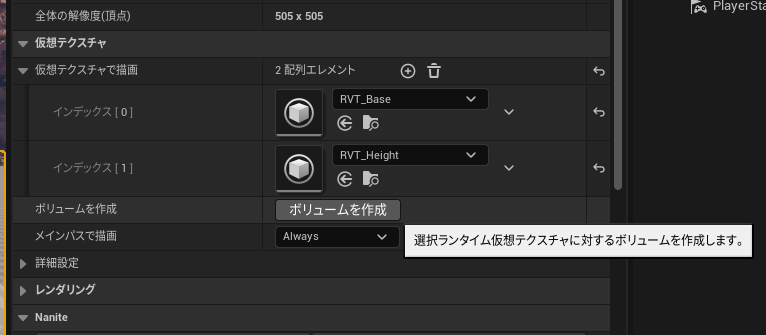
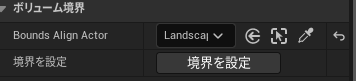
RVT Volume をレベルに追加
-
「境界を設定」ボタンで Landscape の範囲に自動フィット
5. Landscape マテリアルで RVT 出力を設定
-
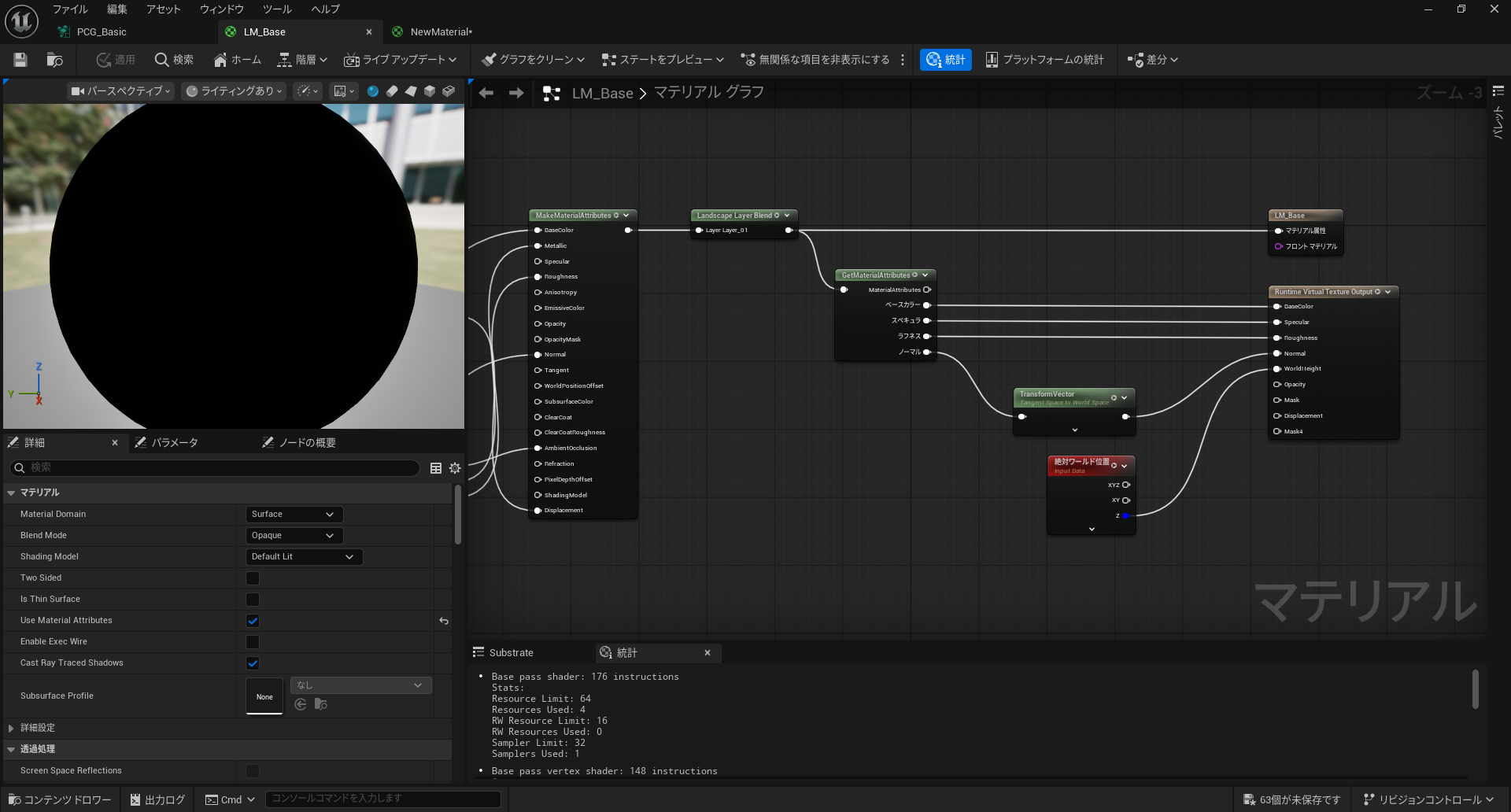
RVT Outputノードを使用 -
Height と Color を、それぞれの RVT に接続
-
Landscape の描画内容が RVT に書き出されるようになる
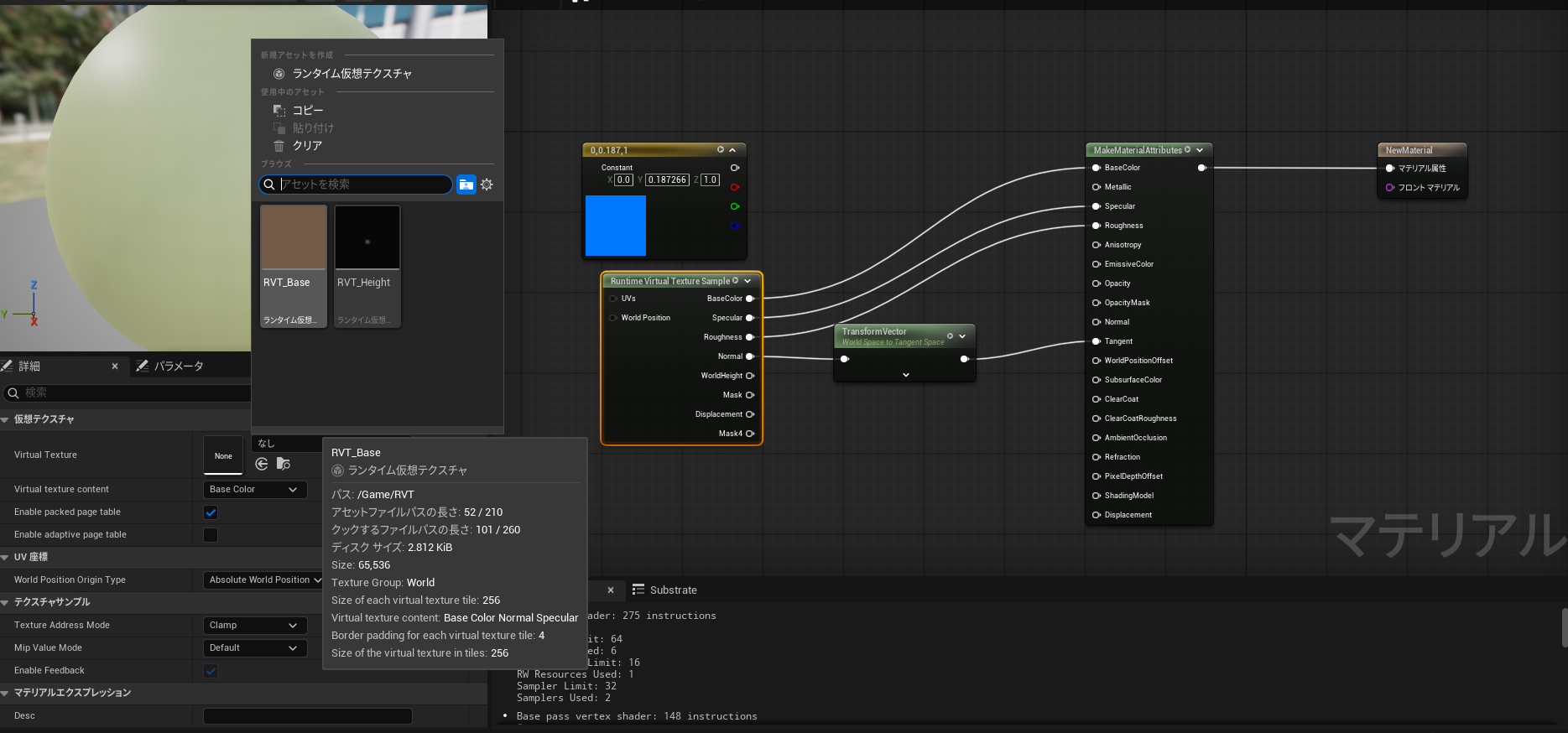
6. オブジェクト側マテリアルで RVT をサンプリング
-
Runtime Virtual Texture Sampleノードを使用 -
Color 用 RVT を指定
-
Landscape の色情報(アルベド)を取得し、他のメッシュに反映可能
Tips
Grass、Rocks、Cliff Mesh、建物の基部などに自然な色馴染み(Blending)を実現しやすくなる。
-
Height RVT を併用することで、Slope Blending や Cliff Mask などの高度な表現が可能
-
VT サポートは比較的負荷が低いが、RVT Volume のサイズを必要最小限にすると良い
-
RVT 更新はコストがあるため、動的に地形が変形する場合は注意
まとめ
-
必要最低限の VT 設定は「VT サポート ON」「インポート VT OFF」。
-
Height / Color 用に 2 種類の RVT を作成し Landscape に割り当てる。
-
RVT Volume を配置し Landscape へフィット。
-
Landscape マテリアルで RVT Output を使って Height/Color を書き出す。
-
オブジェクト側は RVT Sample でカラー情報を取得してブレンド可能。
RVT によって Landscape と周囲オブジェクトの統一感が向上し、より自然なシーン構築が可能になる。